

AYD TELEKOM · TEKNİK DESTEK
İnternet Arıza ve Yardım Merkezi
Birkaç kısa adımda bağlantı sorununuzun kaynağını belirleyin ve size özel çözüm önerilerini uygulayın.
Güvenlik: Çatıdaki alıcıya, elektrik bağlantılarına, fiber kablo uçlarına veya dış ortam kutularına müdahale etmeyin. Cihazları fabrika ayarlarına döndürmeyin.
01
Adım adım arıza tespiti
Bağlantı türünüzü ve yaşadığınız sorunu seçin.
KOLAY ARIZA TESPİTİBağlantı türünüzü seçin
1 / 3BağlantıSorunÇözüm
Hangi internet bağlantısını kullanıyorsunuz?
Hangi sorunla karşılaşıyorsunuz?
Çözüm adımı
02
Arıza rehberi
Sık karşılaşılan sorunlar ve çözüm adımları.
Kablosuz internetim hiç çalışmıyor
Modem ve iç mekândaki bağlantıları güvenli şekilde kontrol edin.
Rehberi görüntüle
1. Cihazlarınızı yeniden başlatmayı deneyin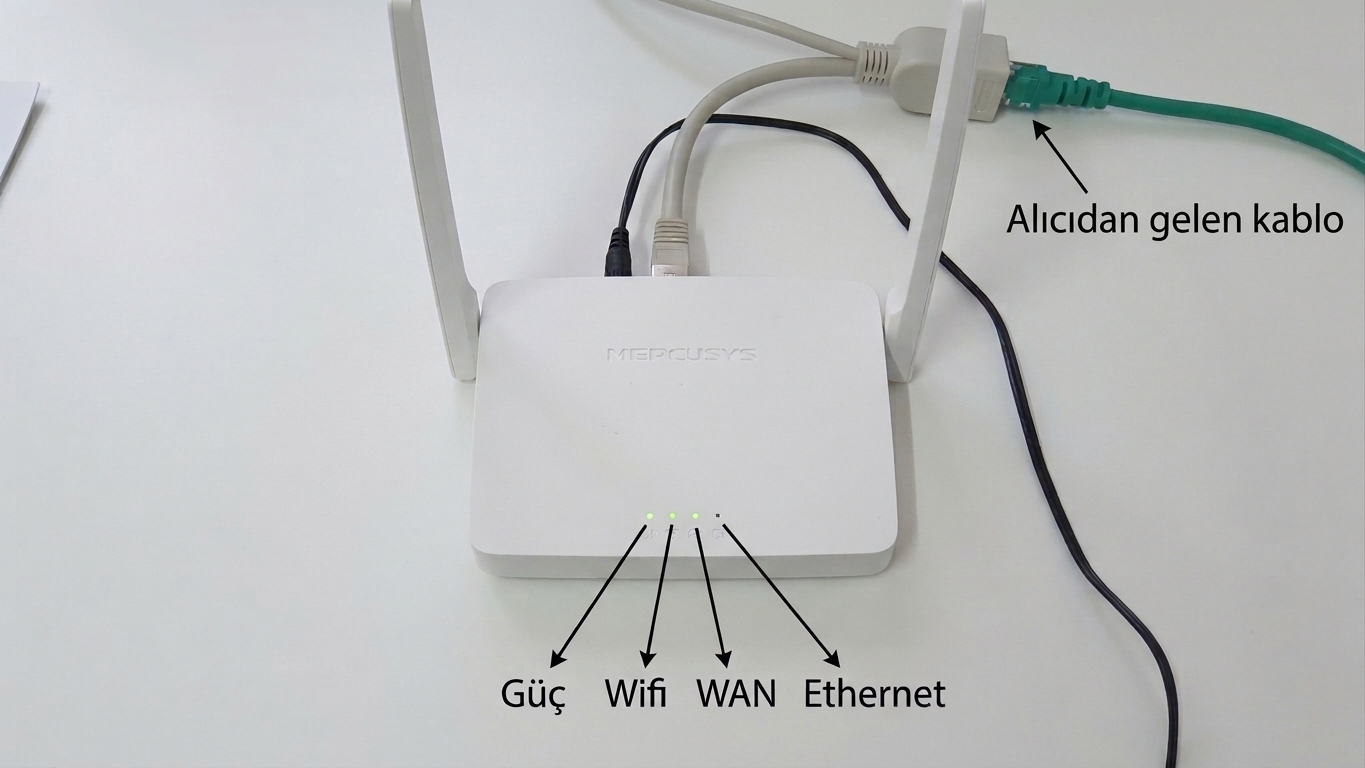
- Modem ve PoE adaptörünün fişini çekin, 20 saniye bekleyin ve tekrar takın. Çatıdaki dış ortam cihazına, elektrik tesisatına veya direğe müdahale etmeyin. Cihazlarınızı kesinlikle resetlemeyin.
- Aşağıdaki resimde Modem/Router'ın doğru bağlantı şekli ve yanması gereken ışıklar yer almaktadır.
2. Modem güç ışığını kontrol edin
- Modem/Router üzerinde "Güç ışığı" yanmıyorsa; cihazın adaptörünün prize takılı olduğundan emin olun. Elektrik bağlantınızı ve prizlerinizi kontrol edin.
3. Wifi ışığını kontrol edin
- Modem/Router üzerinde "Wifi" ışığı yanmıyorsa; telefon/tablet veya bilgisayarınızdan modemin yaydığı kablosuz sinyal isminizin çıkıp çıkmadığını kontrol edin, eğer sinyal isminiz çıkmıyorsa Modem/Router üzerinde (eğer varsa) wifi tuşuna 5sn basılı tutup "wifi" ışığının yanıp yanmadığını kontrol edin.
4. WAN (internet) ışığını kontrol edin
- "WAN" ışığı yanmıyorsa; çatı internet alıcınızın adaptörünün prize takılı olup olmadığını kontrol edin. Çatı alıcısından gelen ethernet kablosunun poe adaptör aparatına takılı olduğundan ve poe adaptör aparatının ethernet ucunun da Modem/Router üzerinde "WAN" portuna takılı olduğundan emin olun.
Fiber internetim hiç çalışmıyor
ONT cihazının ışıklarını ve ev içindeki bağlantıları kontrol edin.
Rehberi görüntüle
1. ONT cihazının enerji aldığını kontrol edin
Fiber kutusu (ONT) üzerindeki Power ışığının yandığını kontrol edin. Adaptörün prize takılı olduğundan emin olun.
2. PON ve LOS ışıklarını kontrol edin
PON ışığı normalde sabit yanar. LOS ışığının kırmızı yanması veya yanıp sönmesi optik sinyal sorunu gösterebilir. Fiber kabloyu çıkarmayın, bükmeyin ve fiber ucuna kesinlikle bakmayın.
3. ONT ile modem arasındaki Ethernet kablosunu kontrol edin
ONT ile modem arasındaki erişilebilir Ethernet kablosunun iki ucunun takılı olduğunu kontrol edin. Ardından modemi yeniden başlatın.
İnternetim yavaş
Hız testi öncesinde bağlantınızı doğru koşullarda kontrol edin.
Rehberi görüntüle
1. Diğer cihazlardaki indirme ve yayınları durdurun
Ağdaki diğer telefon, bilgisayar ve televizyonlarda devam eden indirme, güncelleme ve video yayınlarını durdurun.
2. Modeme yakın bir noktada test yapın
Wi-Fi kullanıyorsanız modeme yaklaşın. Mümkünse bilgisayarı Ethernet kablosuyla bağlayarak tekrar deneyin. Eğer test işlemini kablosuz olarak yapacaksanız test yapacağınız cihaz hariç ağa bağlı diğer tüm cihazların wifi bağlantısını kapatın ve sadece test yapacağınız cihaz ağa bağlı olsun.
Test yapmak için tıkla
3. Hız testini birkaç kez tekrarlayın
Farklı zamanlarda birkaç ölçüm yapın. Sonuçları ve test saatlerini not edin.
İnternetim sürekli kopuyor
Kopmanın tüm cihazlarda olup olmadığını ve modem ışıklarını gözlemleyin.
Rehberi görüntüle
1. Kopma tüm cihazlarda aynı anda mı oluyor?
Bağlantı koptuğunda aynı interneti kullanan başka bir telefon veya bilgisayarda da interneti kontrol edin. Kopma yaşadığınız sırada wifi simgesini takip edin, wifi işareti kayboluyor mu veya wifi simgesi olmasına rağmen bağlantı mı olmuyor not edin.
2. Modem ışıklarını gözlemleyin
Kopma sırasında Internet/WAN ışıklarının değişip değişmediğine bakın, kopma olduğu anda Wifi veya WAN ışıkları sönüyor mu ? Fiber kullanıyorsanız ONT cihazı üzerindeki PON ve LOS ışıklarını da kontrol edin. Ayrıca fiber modem üzerinde WAN ışığının sönüp sönmediğini kontrol edin.
3. İç mekândaki kablo bağlantılarını kontrol edin
Yalnızca erişilebilir iç mekân Ethernet kablolarının gevşek olmadığını kontrol edin. Dış ortamdaki cihazlara müdahale etmeyin. Modem veya Router arkasına takılı olan ethernet kablolarını çıkarıp tekrar çıkarttığınız aynı porta geri takın. Kablosuz internet kullanıyorsanız, çatı alıcınızdan gelen kablonun Router üzerinde "WAN" portuna | Fiber internet kullanıyorsanız ONT cihazından gelen ethernet kablosunun Modem üzerinde "WAN" portuna takılı olduğundan emin olun.
Wi-Fi ağına bağlanamıyorum
Kablosuz ağ adı, şifre ve modem yakınlığı kontrolleri.
Rehberi görüntüle
1. Wi-Fi özelliğinin açık olduğunu kontrol edin
Telefon veya bilgisayarınızda Wi-Fi özelliğinin açık olduğundan emin olun. Uçak modunun kapalı olduğunu kontrol edin.
2. Doğru ağ adını ve şifreyi kullandığınızdan emin olun
Kendi Wi-Fi ağınızı seçin ve şifreyi tekrar girin. Şifrede büyük/küçük harf ayrımına dikkat edin.
3. Modemin yakınında başka bir cihazla deneyin
Modeme yakınken başka bir telefon veya bilgisayarla ağa bağlanmayı deneyin. Sorun yalnızca tek cihazdaysa o cihazın ağ ayarlarını kontrol edin.
Bazı internet siteleri açılmıyor
Sorunun tek cihazda mı yoksa internet bağlantısında mı olduğunu ayırt edin.
Rehberi görüntüle
1. Aynı siteyi başka bir cihazda deneyin
Aynı internet bağlantısındaki başka bir telefon veya bilgisayardan siteyi açmayı deneyin.
2. Farklı tarayıcı veya gizli sekme kullanın
Siteyi farklı bir tarayıcıda veya gizli sekmede açmayı deneyin. Cihazınızın tarih ve saat ayarını kontrol edin.
3. Sorunun tek siteyle sınırlı olup olmadığını kontrol edin
Birkaç farklı internet sitesini deneyin. Yalnızca tek bir site açılmıyorsa site kaynaklı kesinti veya erişim kısıtlaması olabilir.